
CRM ISRABRAS
Aqui você tem todas as informações e recursos para Vender Mais !
Consultar CNPJ
Neste link você verifica se o CNPJ já está ou não cadastrado no CRM
Cadastrar Cliente
Formulário para cadastrar Clientes Novos após a consulta de "CNPJ Livre"
Acesse seu CRM
Aqui é o coração ❤️ Todos os seus clientes estão apresentados aqui
01
Manual de Instruções
O CRM ISRABRAS é uma ferramenta destinada a permitir o CONTROLE DA CARTEIRA DE CLIENTES de cada Profissional de Vendas que atua na comercialização dos produtos representados pela ISRABRAS.
Para acessar a Base de Clientes, o Profissional de Vendas receberá da empresa um CÓDIGO EXCLUSIVO (CodVend) que deverá ser mantido de forma confidencial, impedindo assim o acesso de terceiros aos seus dados.
Se você tiver qualquer problema com o seu código, fale com a sua Supervisão.
02
Como Consultar um CNPJ
O CRM ISRABRAS assegura a cada Profissional de Vendas que um CNPJ registrado NÃO pode ser cadastrado por outra pessoa. O critério é baseado pelo dia e hora do cadastramento atribuído pelo sistema, ou seja, quem cadastrou primeiro é o titular do cliente.
Como Fazer?
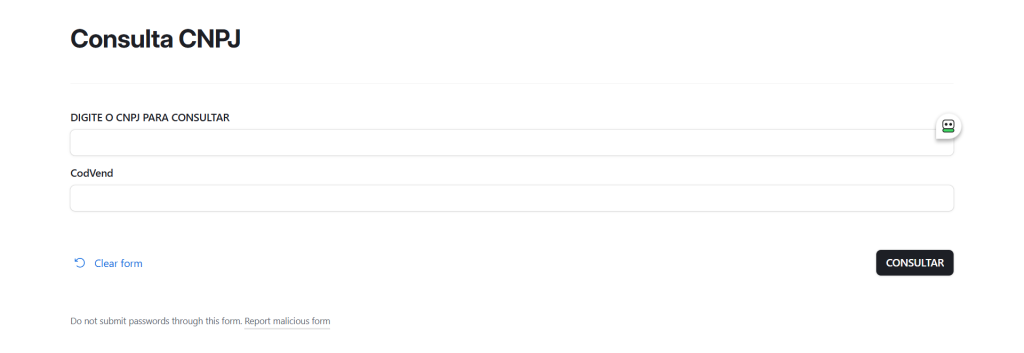
- Acesse o botão “Consulta CNPJ”
- Digite o CNPJ, procurando não colocar pontos, hifens ou caracteres e observar os 14 algarismos obrigatórios.
- Digite o seu CodVend
- Clique em CONSULTAR. Aguarde 5 segundos para que o sistema faça a busca no Cadastro Geral, verificando duplicidade.
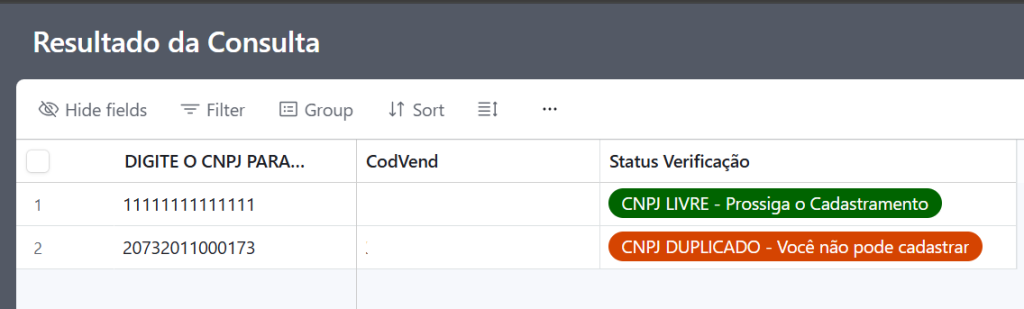
- Clique sobre o link exibido e você verá o resultado. Se não estiver cadastrado, abrirá uma mensagem em verde, permitindo você ir ao próximo passo que é o Cadastramento do Cliente. Veja bem: O resultado abrirá em uma nova aba. Após conferir a tarja, feche a aba do resultado para voltar ao seu painel principal.
- Se o CNPJ consultado já estiver na base, aparecerá uma mensagem vermelha impedindo o cadastramento.

03
Cadastro de Clientes
É o coração ❤️ do CRM ISRABRAS.
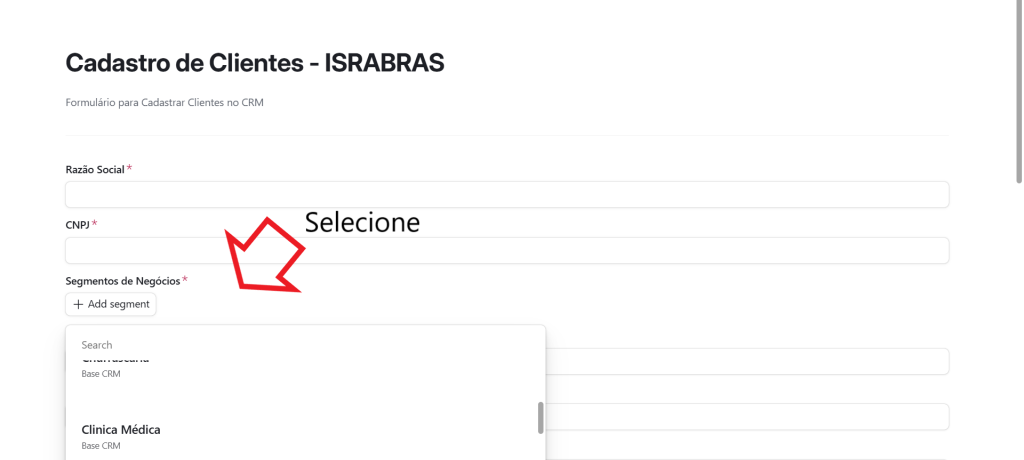
Você deve preencher todos os campos obrigatórios, da forma mais correta possível, observando:
- CodVend – Assegura que o cliente será cadastrado em seu nome
- CNPJ – Só cadastre CNPJ validado na etapa anterior, para não perder tempo.
- Razão Social – Escreva a razão social correta.
- Segmentos – Escolha o mais adequado para o seu cliente.
- Contato – Nome da pessoa de contato no cliente.
- Cargo
- Telefone Fixo – DDD + Número
- Telefone Celular – Número do contato (DDD + Número).
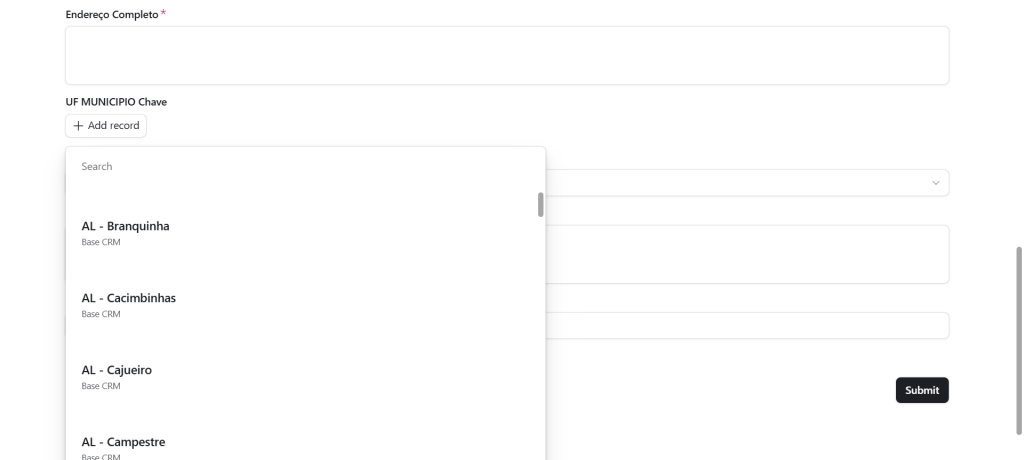
- Endereço – Completo = Rua / Numero / Andar / Bairro
- Chave UF + Município – Aqui você faz o seguinte. Filtre primeiro a UF e selecione a cidade (município) clicando em cima
- Status – Escolha o mais adequado no momento do cadastramento
- Observações – Campo Livre
Atenção ‼️ Não esqueça de enviar o Cadastro assim que finaliz
04
Acesse o seu CRM
O aspecto é similar a uma planilha Excel, que permite visualização.
O que você pode fazer?
- Filtrar qualquer coluna
- Classificar qualquer coluna através da função “SORT” no menu superior
O que você NÃO pode fazer ?
- Alterar qualquer campo diretamente na base
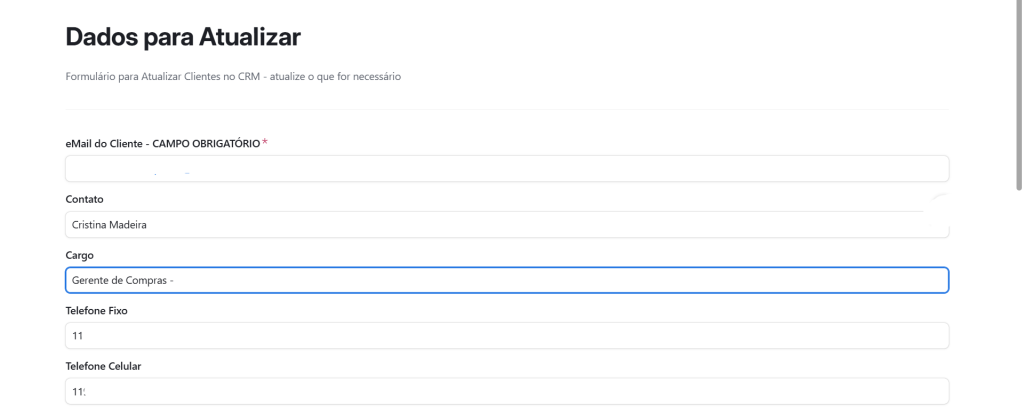
- Para fazer alterações, (EDITAR INFORMAÇÕES) localize na base uma coluna com um BOTÃO VERMELHO 🔴 chamado “Editar Contato”
- Clique sobre o botão exatamente na linha do cliente que você quer fazer alguma alteração / atualização.
- Vai abrir um LINK – veja abaixo
05
O que você deve fazer primeiro ‼️
Este CRM tem algumas características diferentes da versão anterior.
- Passa a ser OBRIGATÓRIO registrar o ENDEREÇO do cliente. Como este campo não existia no anterior, você deve EDITAR cada cliente e atualizar este campo, conforme explicado no item 4 acima.
- Também é necessário atualizar o STATUS de cada cliente, que enquanto não ocorre nada deve estar registrado como LEAD
- Se julgar relevante registrar alguma “observação” faça isso no campo adequado do formulário “Dados para Atualizar”.
- Não esqueça de salvar (enviar) cada atualização para que o banco de dados da BASE CRM seja atualizado.
Desenvolvido por ISRABRAS©
Proibido compartilhar acesso com qualquer pessoa sob pena de sanções legais
Versão 07-26
Janeiro 2026